
Nueva pestaña
- Comando: Nueva pestaña
- Acceso directo: Generic ANSI: CmdOrCtrl+T · Generic ISO: CmdOrCtrl+T
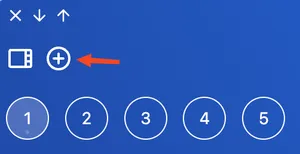
También puedes hacer clic en el botón + del panel izquierdo.
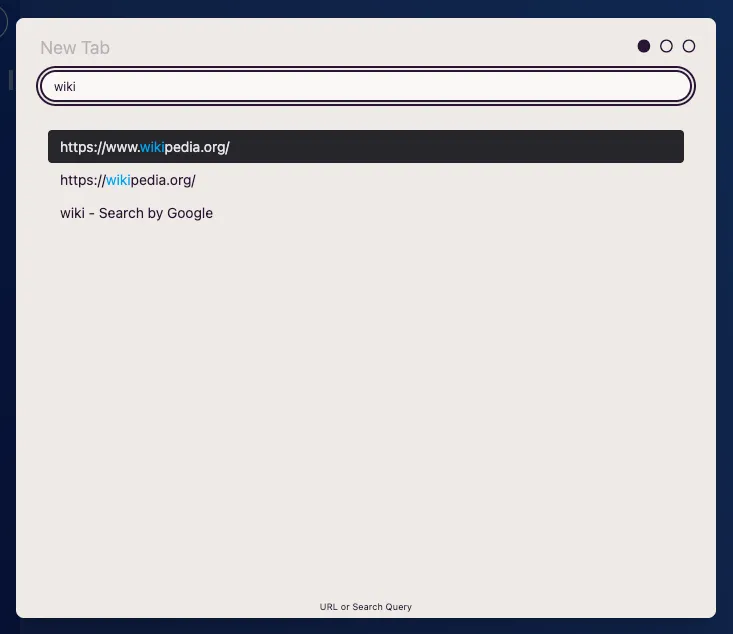
Verás un modal como este:
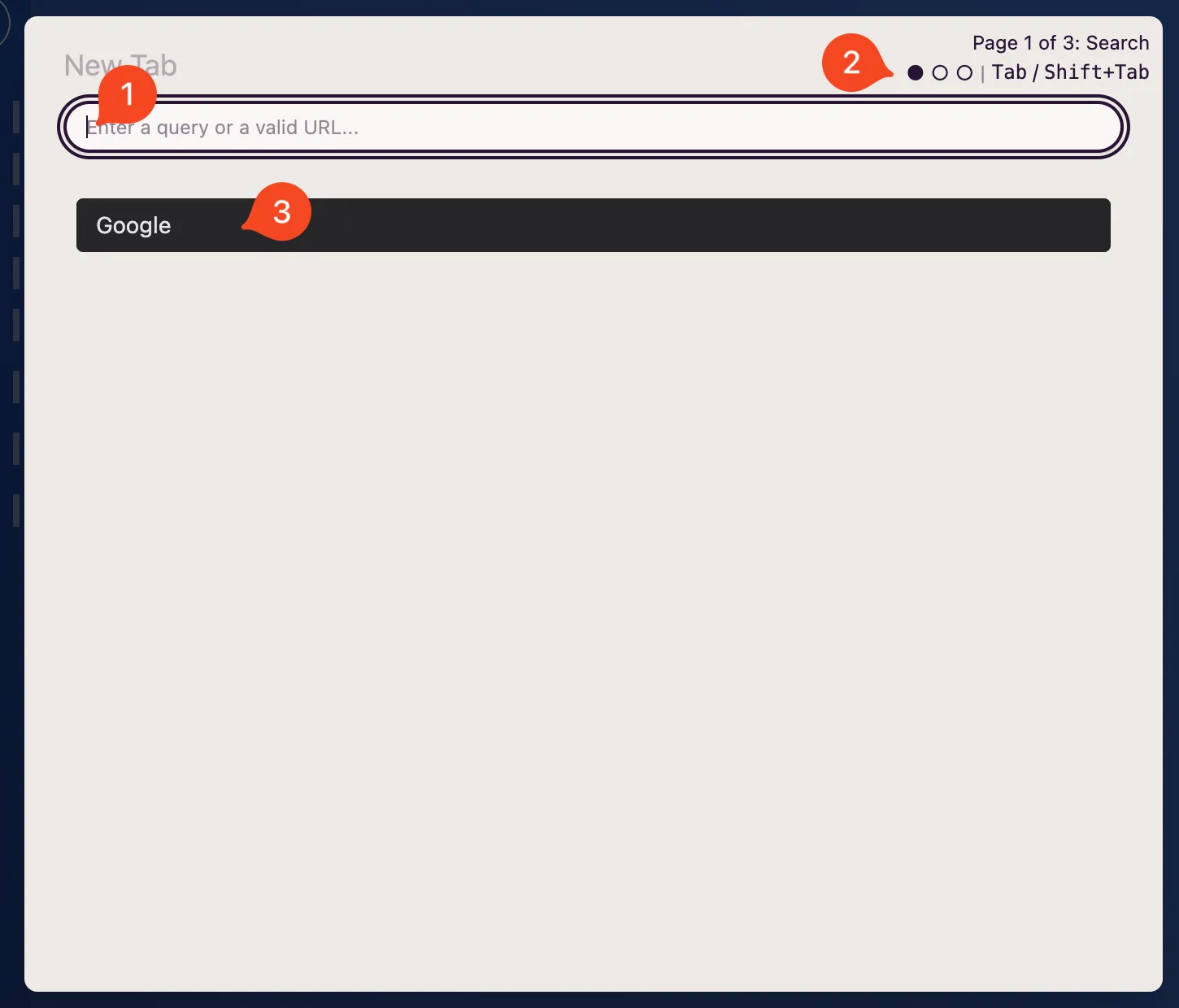
Donde:
- Es un campo de texto donde podrás introducir:
- Cualquier cadena de texto para buscarla a través de uno de los buscadores configurados.
- Un dominio válido.
- Buscar en el historial de navegación.
- Indicador de páginas (esquina superior derecha):
- Muestra la página actual y el total, por ejemplo
Página 1 de 3: Buscar. - Tres puntos clicables que te permiten saltar directamente a cualquier página.
- Pulsa Tab para ir a la siguiente página, Shift+Tab para volver a la anterior.
- Muestra la página actual y el total, por ejemplo
- Listado con:
- Selección de buscadores configurados.
- Selección de un elemento del historial de navegación.
Utilizar un buscador
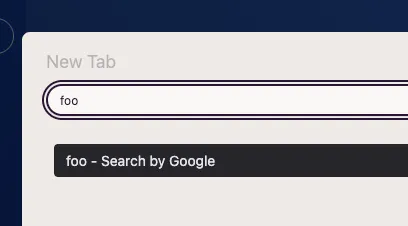
Sección titulada «Utilizar un buscador»Para utilizar uno de los buscadores configurados, deberás introducir el texto que quieres buscar (1), seleccionar el buscador deseado y pulsar enter.
Introducir un dominio válido
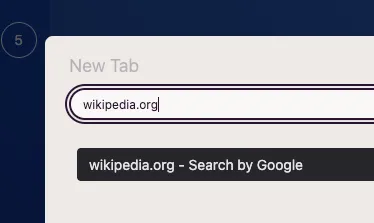
Sección titulada «Introducir un dominio válido»También podrás introducir un dominio válido (no es necesario añadir el protocolo) y pulsar enter.
Utilizar el historial
Sección titulada «Utilizar el historial»Cuando escribas una cadena de texto, AwesomeB buscará también en el historial y mostrará los resultados en la lista. Podrás seleccionar uno y pulsar enter.
Seleccionar un perfil
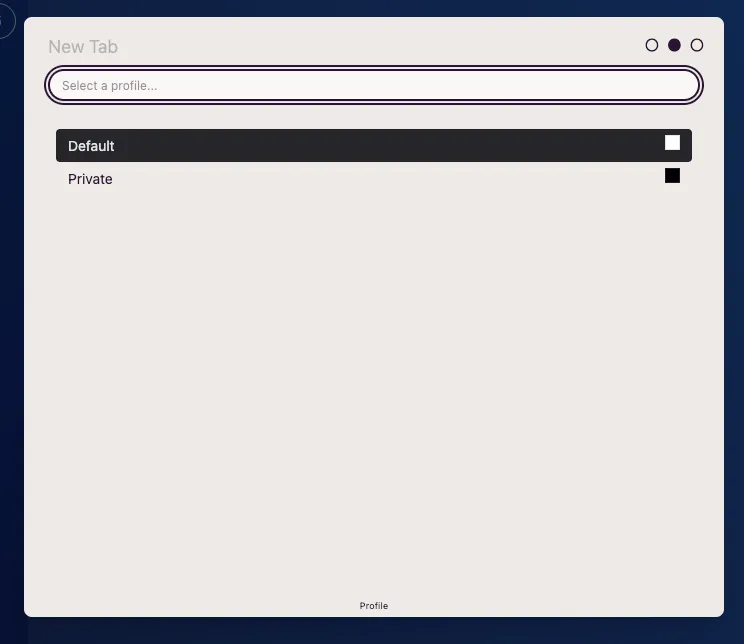
Sección titulada «Seleccionar un perfil»Como has visto en la configuración es posible tener varios perfiles. Para abrir una nueva pestaña con un perfil distinto al default, deberás pulsar la tecla Tab para pasar a la siguiente página. Allí podrás seleccionar el perfil deseado.
Selección del target
Sección titulada «Selección del target»Finalmente, si lo deseas, volviendo a pulsar Tab podrás acceder a la tercera página, la cual te permitirá seleccionar dónde quieres abrir la nueva pestaña:
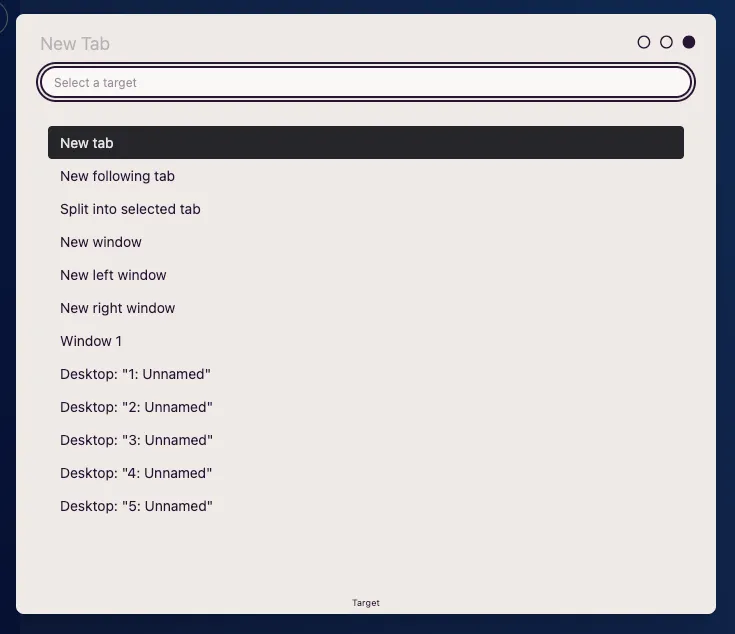
Las opciones disponibles son:
- New tab: Abre el sitio web en una nueva pestaña al final del listado de pestañas.
- New following tab: Si ya tienes otra pestaña previa seleccionada, abre el nuevo sitio web justo después de esta.
- Split into selected tab: Abre el nuevo sitio web en una pantalla dividida junto con el sitio web previo que tuvieses seleccionado.
- New window: Abre el sitio web en una nueva ventana.
- New left window: Útil si tienes una pantalla a la izquierda. Abrirá el nuevo sitio web en una nueva ventana situada en la pantalla de la izquierda.
- New right window: Útil si tienes una pantalla a la derecha. Abrirá el nuevo sitio web en una nueva ventana situada en la pantalla de la derecha.
- Window 1: Abre el nuevo sitio web en una pestaña en la ventana 1. Este elemento es dinámico. Esto quiere decir que si tuvieses dos ventanas, verías las opciones “Window 1” y “Window 2”.
- Desktop 1, 2, …: Abre el nuevo sitio web en el escritorio indicado.
Una vez abierta la nueva pestaña
Sección titulada «Una vez abierta la nueva pestaña»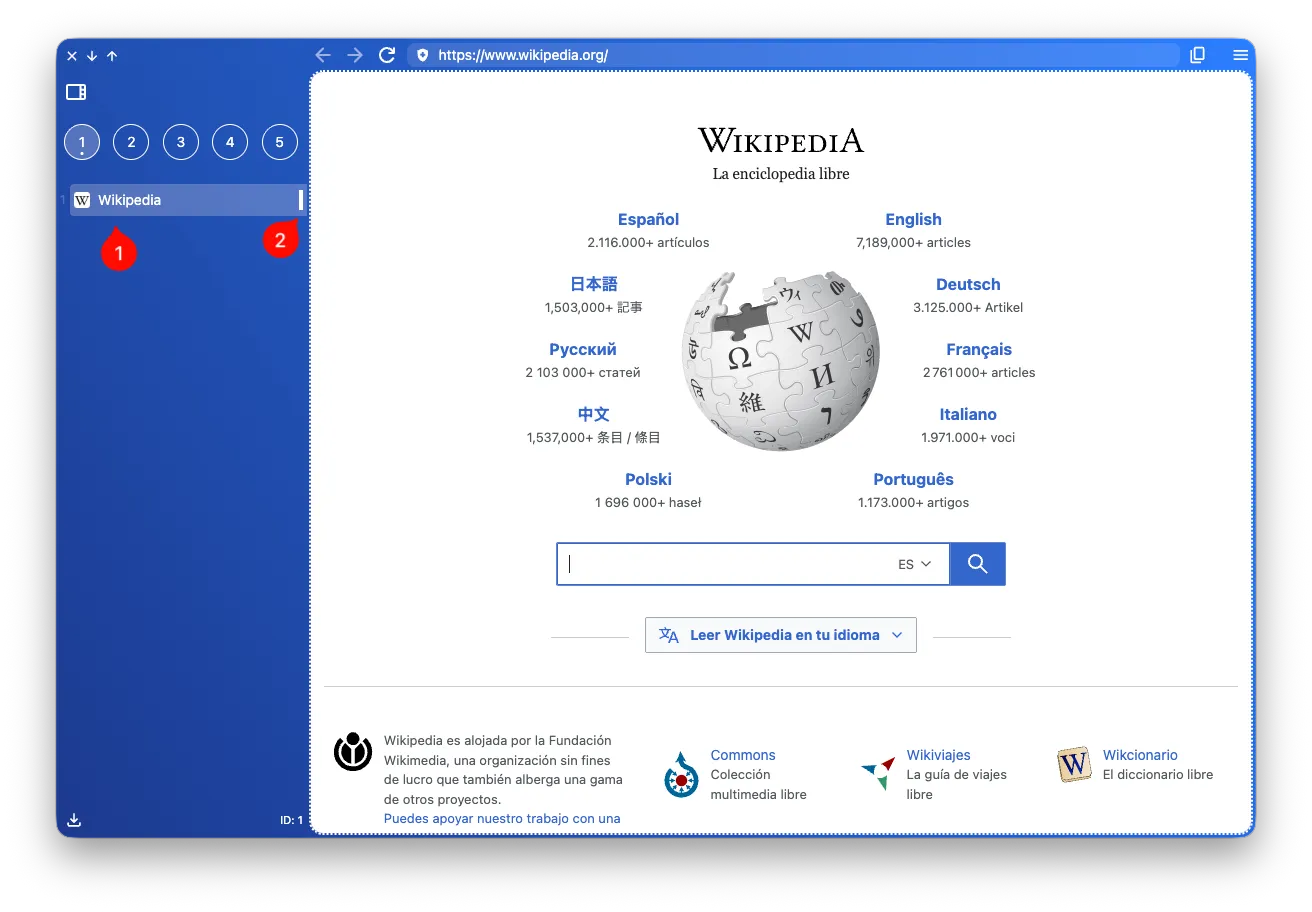
Una vez hayas abierto la nueva pestaña, la verás en el listado del sidebar de la izquierda, donde encontrarás el favicon y el título (1) y un indicador con el color del perfil con el que se ha abierto (2).