Cerrar una pestaña
AwesomeB introduce una nueva manera de gestionar las pestañas: antes de cerrarlas, pasa por el estado de suspenderlas. Los escritorios organizan las pestañas según tu flujo de trabajo, y suspenderlas te permite mantenerlas en su sitio y recuperarlas más adelante.
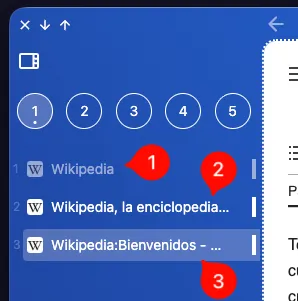
En la captura anterior puedes ver una pestaña suspendida (1) y dos activas (2 y 3).
Hay varias formas de cerrar o suspender una pestaña:
Suspender
Sección titulada «Suspender»- Menú principal: Pestañas → Suspender pestaña
- Comando: Suspender pestaña
- Acceso directo: Generic ANSI: CmdOrCtrl+Shift+S · Generic ISO: CmdOrCtrl+Shift+S
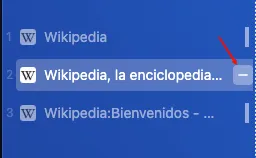
También, cuando un sitio web está activo y pasas el ratón por encima, aparecerá un botón con el signo menos que significa suspenderlo.
- Menú principal: Pestañas → Cerrar pestaña
- Comando: Cerrar pestaña
- Acceso directo: Generic ANSI: CmdOrCtrl+W · Generic ISO: CmdOrCtrl+W
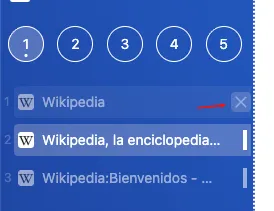
También, cuando un sitio web está suspendido y pasas el ratón por encima, aparece el botón de una X, que significa cerrarlo.
Menú contextual
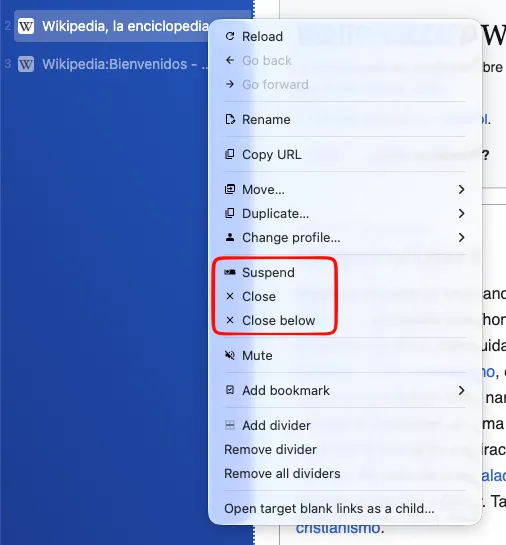
Sección titulada «Menú contextual»Utilizando el menú contextual encima de una pestaña, además de permitir suspenderla o cerrarla directamente, también te permite cerrar todas las pestañas por debajo de la actual.