
Navegar
Aquí encontrarás las diferentes formas que tienes para navegar entre pestañas.
Antes de nada, necesitas conocer el concepto de tab container.
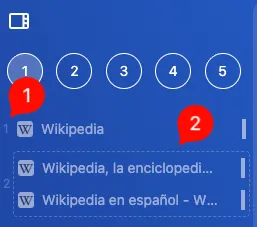
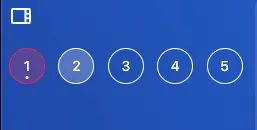
Un tab container es un contenedor que puede tener varias pestañas. Por ejemplo, si haces un split de dos sitios web (2), el tab container los contiene ambos (uno a la izquierda y el otro a la derecha).
Cada tab container está enumerado(1) entre el 1 y el 9. Este número/índice te permitirá navegar directamente a él con la combinación de teclas:
- Acceso directo: Generic ANSI: CmdOrCtrl+1 · Generic ISO: CmdOrCtrl+1
- Acceso directo: Generic ANSI: CmdOrCtrl+2 · Generic ISO: CmdOrCtrl+2
… y así hasta la 9.
Anterior/Siguiente
Sección titulada «Anterior/Siguiente»Si quieres moverte entre la pestaña anterior y la siguiente:
- Acceso directo: Generic ANSI: CmdOrCtrl+] · Generic ISO: CmdOrCtrl+,
- Acceso directo: Generic ANSI: CmdOrCtrl+[ · Generic ISO: CmdOrCtrl+.
Selector de pestañas
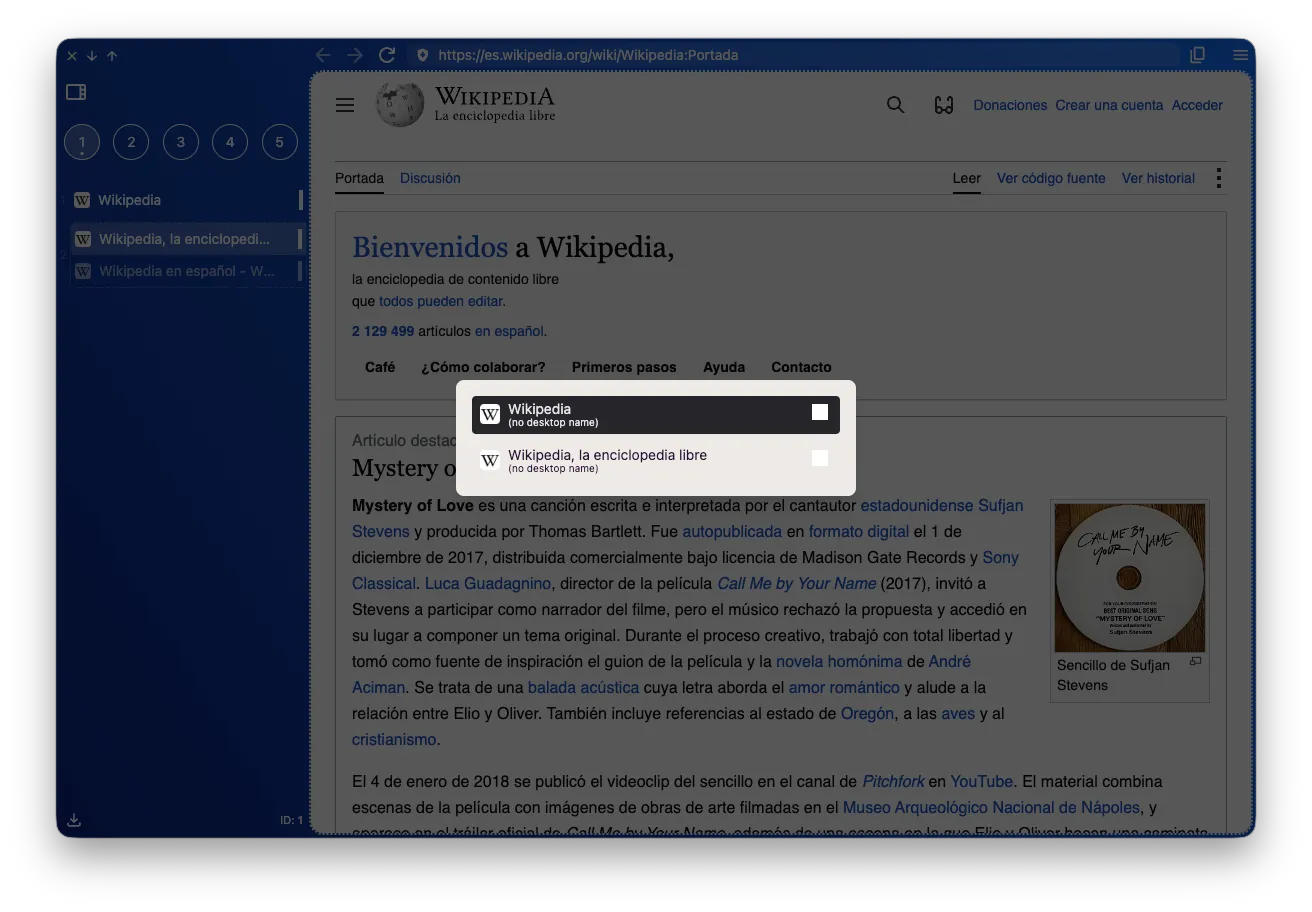
Sección titulada «Selector de pestañas»El tab switcher es el típico componente que te muestra un listado con las pestañas abiertas para navegar entre ellas.
- Acceso directo: Generic ANSI: Control+Tab · Generic ISO: Control+Tab
Buscar una pestaña
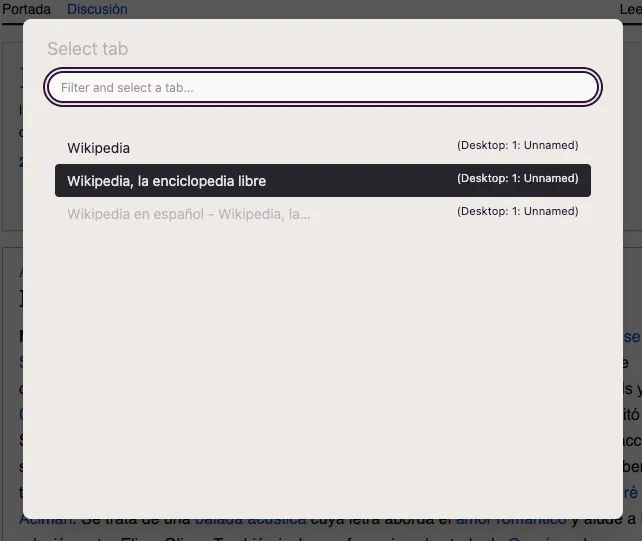
Sección titulada «Buscar una pestaña»Con la siguiente combinación de teclas te aparece un modal con todas las pestañas (activas y suspendidas):
- Acceso directo: Generic ANSI: CmdOrCtrl+. · Generic ISO: CmdOrCtrl+<
AwesomeB introduce un sistema de marcas para acceder rápidamente a las pestañas que más utilizas.
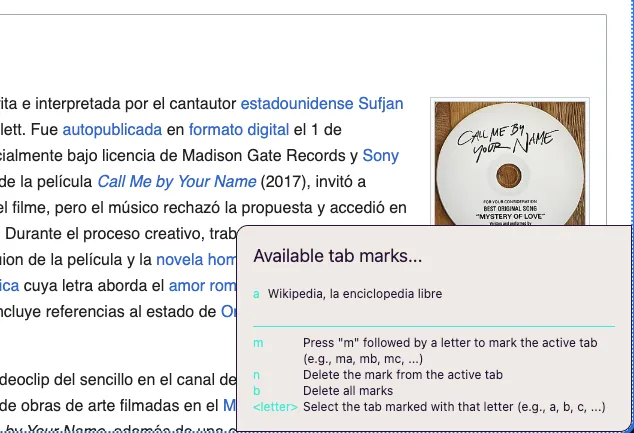
Con el siguiente atajo aparece (abajo a la derecha) una pequeña caja de información:
- Acceso directo: Generic ANSI: CmdOrCtrl+; · Generic ISO: CmdOrCtrl+;
Una vez abierta, puedes (sin dejar de pulsar Cmd):
- Pulsando
m+<letra>creas una nueva marca asociando la letra a la pestaña que tengas activa. - Pulsando
<letra>solo la letra, accederás a la pestaña asociada. - Pulsando
nborrarás la marca de la pestaña activa. - Pulsando
bborrarás todas las marcas.
Requiere atención
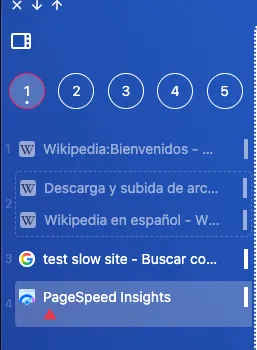
Sección titulada «Requiere atención»Si estás en un escritorio (por ejemplo el 2) y en el 1 hay una pestaña que requiere atención, el escritorio se mostrará en rojo.
Pulsando el siguiente atajo irás directamente a la pestaña:
- Acceso directo: Generic ANSI: CmdOrCtrl+U · Generic ISO: CmdOrCtrl+U
La pestaña afectada tendrá un icono de alerta, en rojo.
Alternar
Sección titulada «Alternar»También hay una combinación de teclas específica para alternar rápidamente (sin utilizar el tab switcher) entre la última pestaña utilizada:
- Acceso directo: Generic ANSI: CmdOrCtrl+' · Generic ISO: CmdOrCtrl+'