
Navegar
Aquí trobaràs les diferents formes que tens per a navegar entre pestanyes.
Abans de res, però, t’haig d’explicar el concepte de tab container.
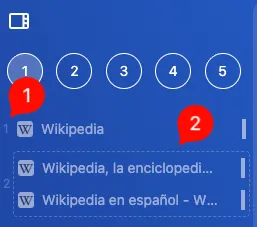
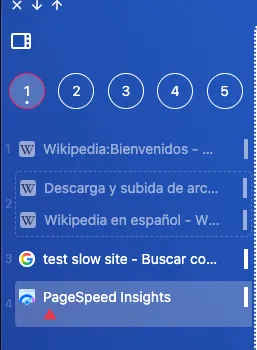
Un tab container és un contenidor que pot tenir diverses pestanyes. Per exemple, si fas un split de dos llocs web (2), el tab container els conté tots dos (un a l’esquerra i l’altre a la dreta).
Cada tab container està enumerat(1) entre l’1 i el 9. Aquest número/índex et permetrà navegar-hi directament amb la combinació de tecles:
- Accés directe: Generic ANSI: CmdOrCtrl+1 · Generic ISO: CmdOrCtrl+1
- Accés directe: Generic ANSI: CmdOrCtrl+2 · Generic ISO: CmdOrCtrl+2
… i així fins a la 9.
Anterior/Següent
Section titled “Anterior/Següent”Si et vols moure entre la pestanya anterior i la següent:
- Accés directe: Generic ANSI: CmdOrCtrl+] · Generic ISO: CmdOrCtrl+,
- Accés directe: Generic ANSI: CmdOrCtrl+[ · Generic ISO: CmdOrCtrl+.
Selector de pestanyes
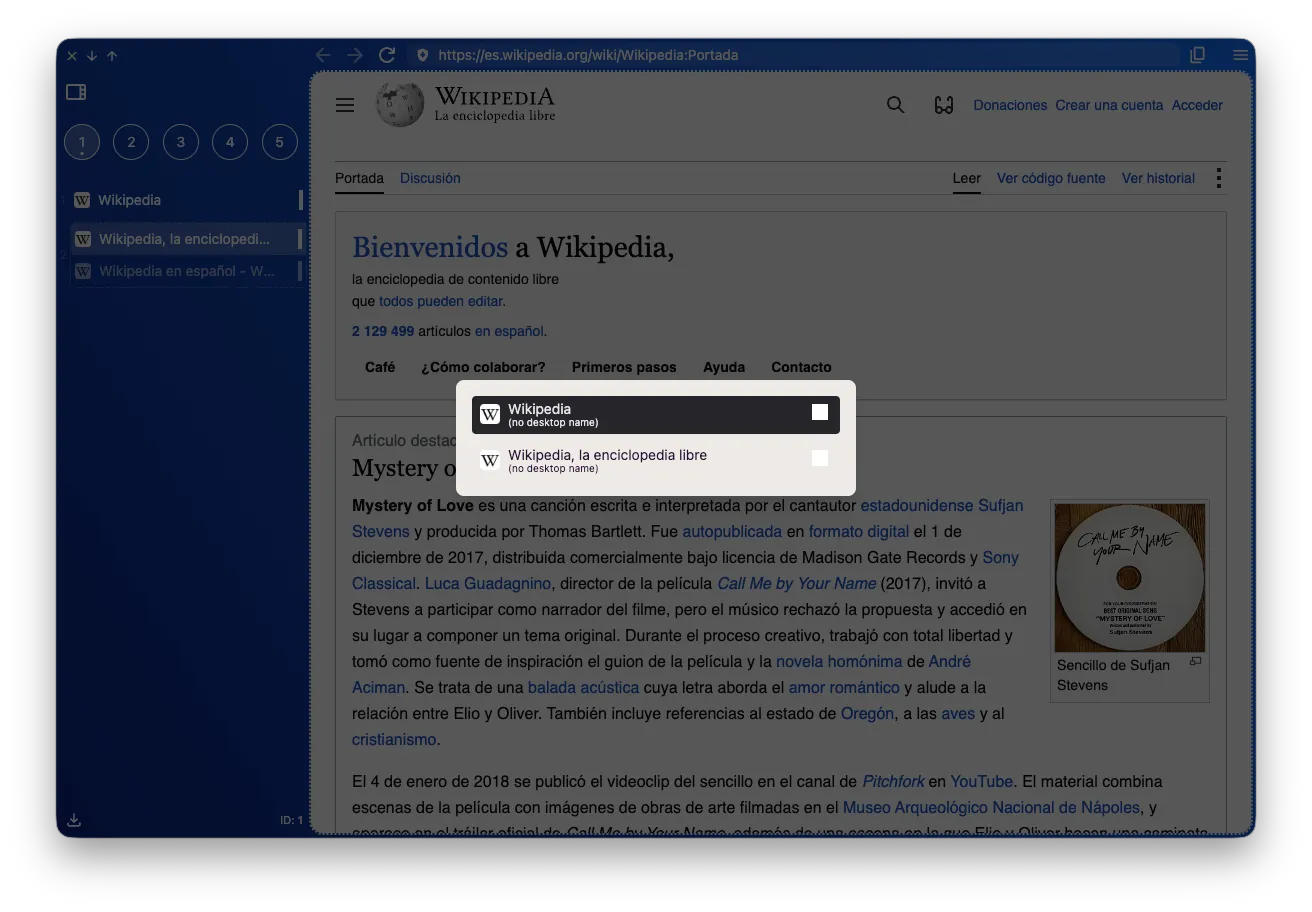
Section titled “Selector de pestanyes”El tab switcher és el típic component que et mostra un llistat amb les pestanyes obertes per a navegar entre elles.
- Accés directe: Generic ANSI: Control+Tab · Generic ISO: Control+Tab
Cercar una pestanya
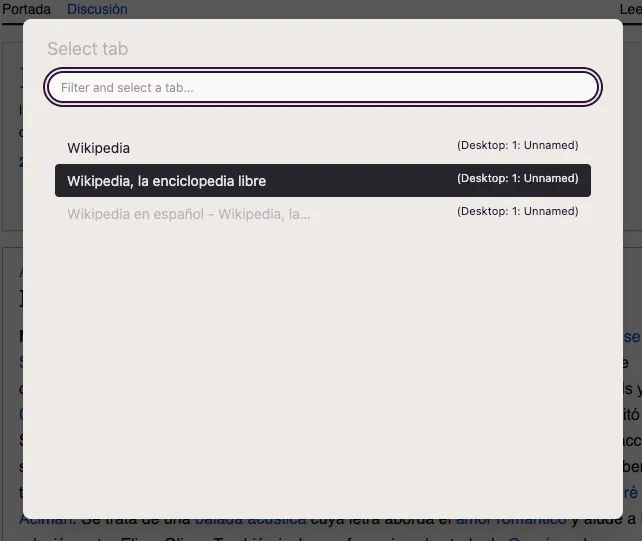
Section titled “Cercar una pestanya”Amb la següent combinació de tecles t’apareix un modal amb totes les pestanyes (actives i suspeses):
- Accés directe: Generic ANSI: CmdOrCtrl+. · Generic ISO: CmdOrCtrl+<
Marques
Section titled “Marques”AwesomeB introdueix un sistema de marques per a accedir ràpidament a les pestanyes que més utilitzes.
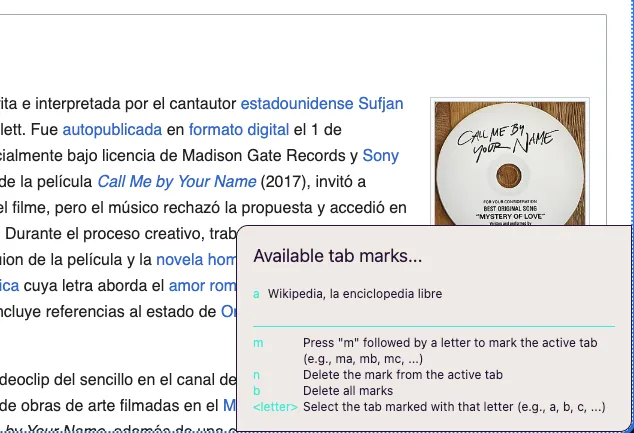
Amb la següent drecera apareix (a baix a la dreta) una petita caixa d’informació:
- Accés directe: Generic ANSI: CmdOrCtrl+; · Generic ISO: CmdOrCtrl+;
Un cop oberta, pots (sense deixar de prémer Cmd):
- Prement
m+<lletra>crees una nova marca associant la lletra a la pestanya que tinguis activa. - Prement
<lletra>només la lletra, accediràs a la pestanya associada. - Prement
nesborraràs la marca de la pestanya activa. - Prement
besborraràs totes les marques.
Requereix atenció
Section titled “Requereix atenció”Si estàs en un escriptori (per exemple el 2) i en el 1 hi ha una pestanya que requereix atenció, l’escriptori es mostrarà en vermell.

Prement la següent drecera aniràs directament a la pestanya:
- Accés directe: Generic ANSI: CmdOrCtrl+U · Generic ISO: CmdOrCtrl+U
La pestanya afectada tindrà una icona d’alerta, en vermell.
Alternar
Section titled “Alternar”També hi ha una combinació de tecles específica per a alternar ràpidament (sense utilitzar el tab switcher) entre l’última pestanya utilitzada:
- Accés directe: Generic ANSI: CmdOrCtrl+' · Generic ISO: CmdOrCtrl+'