Tancar una pestanya
AwesomeB introdueix una nova manera de gestionar les pestanyes: abans de tancar-les, passa per l’estat de suspendre-les. Els escriptoris organitzen les pestanyes segons el teu flux de treball, i suspendre-les et permet mantenir-les al seu lloc i recuperar-les més endavant.
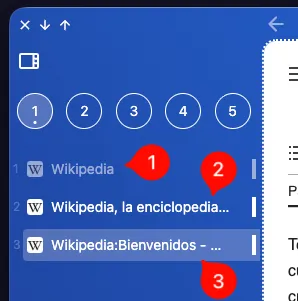
En la captura anterior podem veure una pestanya suspesa (1) i dues actives (2 i 3).
Hi ha diverses maneres de tancar o suspendre una pestanya:
Suspendre
Section titled “Suspendre”- Menú principal: Pestanyes → Suspen la pestanya
- Comanda: Suspèn la pestanya
- Accés directe: Generic ANSI: CmdOrCtrl+Shift+S · Generic ISO: CmdOrCtrl+Shift+S
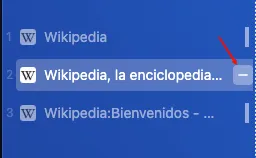
També, quan un lloc web està actiu i passes el ratolí per sobre, apareixerà un botó amb el signe menys que significa suspendre’l.
Tancar
Section titled “Tancar”- Menú principal: Pestanyes → Tanca la pestanya
- Comanda: Tanca la pestanya
- Accés directe: Generic ANSI: CmdOrCtrl+W · Generic ISO: CmdOrCtrl+W
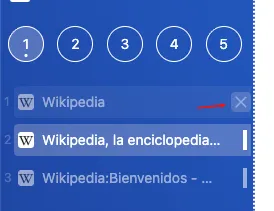
També, quan un lloc web està suspès i passes el ratolí per sobre, apareix el botó d’una X, que significa tancar-lo.
Menú contextual
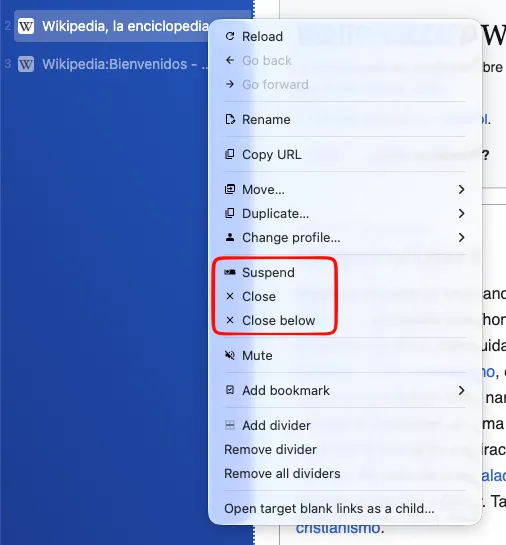
Section titled “Menú contextual”Utilitzant el menú contextual a sobre d’una pestanya, a banda de permetre suspendre-la o tancar-la directament, també et permet tancar totes les pestanyes per sota de l’actual.